Entradas y salidas

Contents
Procedimiento para las entradas o salidas de almacén.
Paso 1:
Encabezado de la entrada o salida.
Para capturar la entrada o salida se debe seleccionar el menú <Almacén> seleccionar la opción <Entradas y Salidas> y se abrirá la ventana “Entradas y salidas de almacén”, como se muestra más abajo. 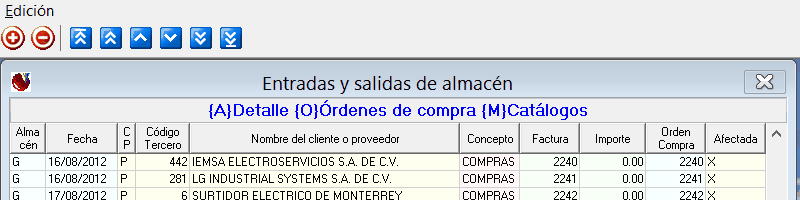
Para agregar una entrada o salida nueva se usa el comando Ctrl+A o dar clic en el botón  de la barra de herramientas, y automáticamente se llena el almacén con "G" que quiere decir que se afectará al almacén general. Las demás columnas se llenan como sigue:
En la columna “Fecha” se captura la fecha cuando se hace la entrada o la salida, normalmente es la fecha cuando el material entra al almacén o sale del almacén.
En la columna “C P” se captura "P" para cuando se le está dando una entrada al almacén, significa que el "código tercero" es el de un proveedor. Si lo que se está capturando es una salida en esta columna hay que capturar una "C" para indicar que el tercero es un cliente.
En la columna “Código Tercero” se captura el código o número del proveedor o cliente.
En la columna "Concepto" capturamos ""OTRASEN" para la captura de entradas y "OTRASSA" para las salidas.
En la columna "Factura" se captura el número de la factura o remisión de la entrada.
En la columna "Importe" se captura el monto total de la factura o remisión.
En la columna "Orden Compra" se captura el número de orden de compra. Si la orden de compra fue generada por el módulo de órdenes de compra y ya se validó en como se indica en Validación de facturas, ya se tendrá el registro de la entrada como "COMPRAS" en el concepto. En este caso lo que se hace para la afectación de la entrada al almacén es solo afectar esta en entrada por compra y no hay necesidad de capturar toda la entrada como "OTRASEN".
Detalle de la entrada o salida.
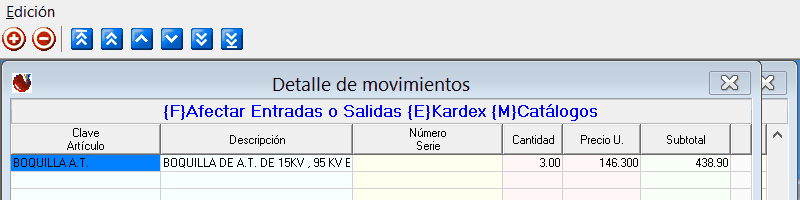
Para ir al detalle de la entrada o salida damos el comando Alt+A sobre el renglón de la entrada o salida.
El primer paso para capturar las partidas o detalle de la entrada o salida es agregar un renglón, como siempre con el comando Ctrl+A o dando clic en el botón de la barra de herramientas.
| 1. | La columna “Clave Artículo” se captura dando la clave del artículo. Para encontrar más fácilmente el artículo damos clic en la fecha derecha ->, con esto se abre el catálogo de artículos o insumos, aquí podemos buscar el artículo dando el comando Alt+B (Búsqueda general) o el comando Alt+H (Búsqueda por dato en columna activa) y tecleando la descripción, lo cual nos mostrará todos los artículos que contengan esa descripción. Una vez aquí, hay que encontrar dentro de los artículos mostrados el que se desea y nos posicionamos sobre el renglón dando Enter para seleccionarlo y mandarlo al "Detalle de movimientos". |
| 2. | La columna “Descripción” se llena al seleccionar la clave del artículo. |
| 3. | En la columna “Número Serie” esta columna se llena si lo que se está capturando es un transformador. |
| 4. | En la columna “Cantidad” es la cantidad del material que se está recibiendo. |
| 5. | Columna “Precio U.” aquí capturamos el precio unitario (costo de compra). |
| 6. | En la columna “Subtotal” es el importe del subtotal (cantidad por precio) el sistema lo llena automáticamente. |
| 7. | Ir al paso 1 para agregar otro artículo. |
| 8. | Al terminar de capturar todos los artículos hay que dar el comando Alt+F para afectar la entrada o salida. . |
| 9. | Cerrar la ventana dando el comando Esc o dando clic en el botón  . . |
| 10. | Cerrar también la ventana “Entradas y salidas de almacén” con el mismo comando. |