Requisiciones

Contents
Procedimiento para la captura de órdenes de compra.
Paso 1:
Captura de requisiciones.
Encabezado de la requisición.
Toda orden de compra inicia con una requisición, para capturar la requisición se debe seleccionar el menú <Órdenes de compra> seleccionar la opción <Requisiciones> y se abrirá la ventana “Encabezado de la requisición”.
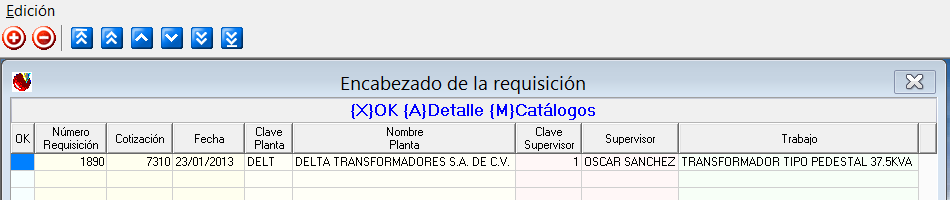
Para agregar una requisición nueva se usa el comando Ctrl+A o dar clic en el botón  de la barra de herramientas, y automáticamente se llena el folio de la requisición. Las demás columnas se llenan como sigue:
En la columna “Cotización” se captura el número de cotización a donde va ir cargada la orden de compra, para esto, la cotización debe estar autorizada, es decir, debe tener un contrato. Si la cotización no está autorizada hay que pedir a Costos que la autorice.
En la columna “Clave Supervisor” se captura el número de supervisor que está solicitando el material o servicio.
Detalle de la requisición.
Para ir al detalle de la requisición damos el comando Alt+A sobre el renglón de la requisición.

El primer paso para capturar las partidas o detalle de la requisición es agregar un renglón, como siempre con el comando Ctrl+A o dando clic en el botón de la barra de herramientas.
| 1. | La columna “Partida” se llena automáticamente con el consecutivo iniciando en 1. |
| 2. | La columna “Surt.” nos indica si el material ya se surtió y no se captura, el sistema lo llena. |
| 3. | En la columna “Cantidad Solicitada” ponemos la cantidad requerida o solicitada del material. |
| 4. | En la columna “Complemento” el sistema automáticamente la llena con la cantidad solicitada. |
| 5. | Columna “Clave Artículo” para llenar la clave del artículo, si la conocemos la tecleamos directamente, si no la conocemos damos el comando F8 para abrir el catálogo de artículos y ahí buscarlo, ya sea con el comando Alt+B (Búsqueda general) o el comando Alt+H (Búsqueda por dato en columna activa). Una vez encontrado el artículo damos Enter para mandarlo al “Detalle de la requisición”. |
| 6. | En la columna “P D” es para indicar si el precio del artículo está en Pesos o Dólares, esto se llena automáticamente al traer la clave del artículo. |
| 7. | En la columna “Clave Prov.” damos la clave del proveedor que surtirá ese material, por requisición se pueden capturar varios proveedores, el sistema al generar la orden de compra checa si hay más de un proveedor para generar entonces una orden de compra por cada proveedor. Si no conocemos el número del proveedor podemos usar el comando F9 para abrir el catálogo de proveedores y buscarlos con el comando Alt+B (Búsqueda general) o el comando Alt+H (Búsqueda por dato en columna activa). Una vez encontrado el proveedor damos Enter para mandarlo al “Detalle de la requisición”. |
| 8. | En la columna “Precio Prov.” nos aparece el último precio del artículo registrado en el catálogo de artículos, si el proveedor está dando un precio menor aquí lo podemos capturar, si el precio es mayor en un 5% el sistema pedirá autorización para capturar ese precio, para esto Costos debe modificar el precio en el catálogo de artículos antes de capturar la requisición. |
| 9. | Ir al paso 1 para agregar otro material. |
| 10. | Al terminar de capturar todos los materiales solicitados hay que dar el comando Alt+G para generar la orden u órdenes de compra. Dar el comando por cada proveedor que se encuentre capturado en el detalle, es decir, posicionarse en la columna del proveedor y dar Alt+G para generar la orden de compra para ese proveedor, posicionarse sobre otro número de proveedor y dar Alt+G, etc. |
| 11. | Cerrar la ventana dando el comando Esc o dar clic sobre el botón  . . |
| 12. | Cerrar también la ventana “Encabezado de la requisición” con el mismo comando. |
| 13. | Ir a la opción de “Imprimir órdenes de compra”. |