Remisionar

Contents
Procedimiento para la captura de remisiones.
Paso 1:
Captura de remisiones.
Encabezado de la remisión.
Para la captura de remisiones hay que seleccionar el menú <Remisiones> y aquí dar clic en la opción <Remisionar>, se desplegará la ventana “Encabezado de la remisión”.
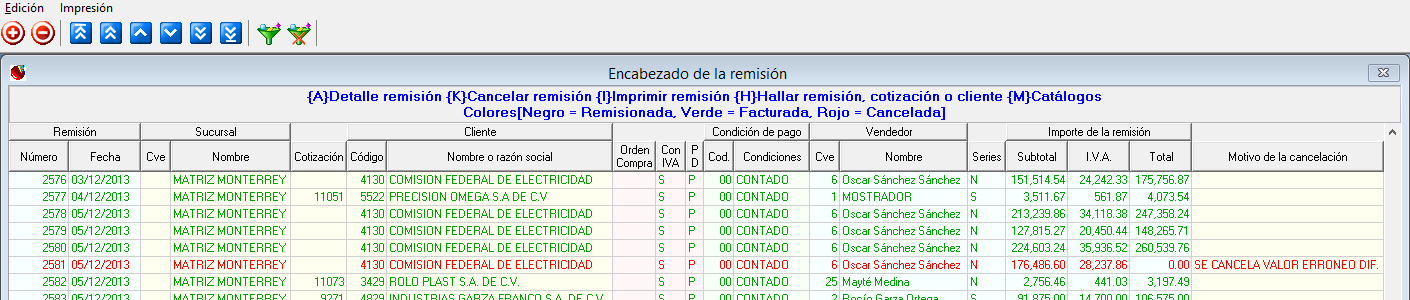
Para agregar una remisión nueva se usa el comando Ctrl+A o dar clic en el botón  de la barra de herramientas, y automáticamente se llena el folio de la remisión (el folio que se asigna es un folio preliminar que al momento de mandar imprimir la remisión se cambia por el folio real consecutivo), también se asigna la fecha de la remisión, estos dos datos no se pueden cambiar. Las demás columnas se llenan como sigue:
En el grupo "Sucursal", la columna “Cve” es la clave de la sucursal, se deja vacío para la matriz, G para Guadalajara, etc., para las sucursales que hayan dado de alta en el catálogo de sucursales.
La columna “Cotización” se llena con el número de cotización a la que se va a remisionar/facturar. La cotización debe estar autorizada. El sistema corrobora que la cotización no esté 100% facturada.
Si conocemos el número del cliente se teclea directamente en la columna del grupo "Cliente", columna "Código" o nos movemos hacia la derecha de la columna y se abrirá el catálogo de clientes para buscarlo y seleccionarlo dando Enter para mandarlo a la remisión. Al capturar el cliente se llena automáticamente la “Condición de pago” que tiene asignado este cliente. El sistema verifica al momento de mandar a imprimir la remisión que el cliente tenga las cuentas contables asignadas, esto lo debe hacer contabilidad en el módulo de bancos.
En la columna “Orden compra” se captura la orden de compra del cliente.
La columna “Con IVA” es para indicar si la remisión lleva IVA “S” o No “N”.
La columna "P D" es para indicar si la remisión está en Pesos o Dólares, por omisión se le asigna “P”esos.
En el grupo "Condición de pago" en la columna “Cod.” se captura el código de la condición de pago: 00 es contado, 8 para 8 días, etc.
En el grupo "Vendedor" la columna “Cve” se llena automáticamente desde los datos de la cotización. NO se puede cambiar aquí.
La columna “Serie” se llena automáticamente y nos sirve para indicar si la remisión incluye transformadores con número de serie.
Las columnas en el grupo “Importe de la remisión” se llenan automáticamente al mandar imprimir la remisión.
Hasta aquí se termina de capturar el encabezado de la remisión, lo siguiente es capturar las partidas.
Paso 2:
Detalle de remisión.
Para abrir la ventana del detalle de la remisión se hace con el comando Alt+A.
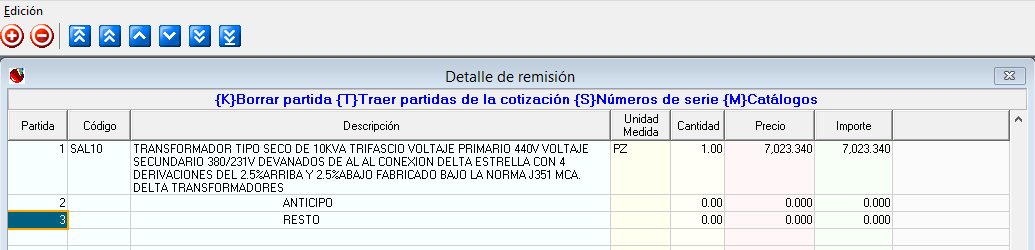
Para capturar las partidas o detalle de la remisión damos el comando Alt+T para traernos todas las partidas de la cotización.
Si la remisión es sobre transformadores debemos capturar los números de serie dentro de las partidas, para esto tenemos el comando Alt+S, se abrirá la ventana “Números de serie”

y aquí hay que llenar los números de serie por cada pieza que se incluya en la remisión. Por cada partida hay que llenar los números de serie separados por comas, si en la primer partida tenemos 1 transformador entonces en el renglón de la partida 1 damos sólo un número de serie. Si la partida 2 tiene 2 transformadores en la columna “Números de serie” capturamos los 2 números de serie separados por comas.
Si los transformadores están en producción entonces debemos capturar como número de serie la frase “EN PRODUCCION”.
Dar clic en el botón “Aceptar”.
Los renglones de ANTICIPO y RESTO en el detalle de la remisión sirven para indicar si la remisión es un anticipo sobre el trabajo o equipo cotizado, normalmente se pide un 50% de anticipo para la fabricación de los transformadores a entregar, que en este caso pondríamos en la columna "Precio" sobre el renglón ANTICIPO la cantidad de 3,511.67 y el sistema automáticamente llenará la celda en el renglón RESTO con 3,511.67 en la misma columna. Para cuando se vaya a entregar el transformador el cliente debe pagar el resto, la forma de capturar el dato sería posicionarnos sobre el renglón ANTICIPO, así es en el ANTICIPO y dar como precio CERO, el sistema automáticamente llenará la celda sobre el renglón RESTO y la columna "Precio" con el resto por pagar.
Paso 3:
Impresión de la remisión.
Una vez llena la información completa de la remisión hay que mandarla imprimir, para eso basta con colocar la celda activa de la tabla sobre la remisión a imprimir, debe tener como folio “X ####”, ya que una remisión impresa con anterioridad no puede volverse a imprimir. Si llegara a necesitar reimprimir una remisión lo podemos hacer con el comando Alt+P.
Con el comando Alt+I se manda a imprimir la remisión. Una vez impresa la remisión procedemos a capturar la factura.