Notas de crédito

Contents
Procedimiento para la captura de notas de crédito.
Paso 1:
Notas de crédito.
Para hacer una nota de crédito tenemos la opción del menú <Facturación> y seleccionamos <Notas de crédito>, se abrirá la ventana “Encabezado de notas de crédito”.
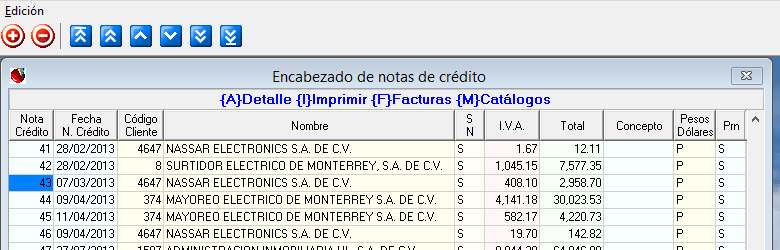
Para agregar una nota de crédito nueva se usa el comando Ctrl+A o dar clic en el botón  de la barra de herramientas, y automáticamente se llena el folio de la nota de crédito (el folio que se asigna es un folio preliminar que al momento de mandar imprimir la nota de crédito se cambia por el folio real consecutivo), también se asigna la fecha de la nota de crédito, estos dos datos no se pueden cambiar. Las demás columnas se llenan como sigue:
Si conocemos el número del cliente se teclea directamente en la columna del cliente o damos el comando Alt+M para ver el catálogo de clientes, revisar cual es el número y entonces introducirlo aquí.
En la columna “S N” indica si la nota de crédito lleva IVA o no.
Las columnas "I.V.A." y "Total" son de sólo lectura y nos muestran el IVA y total de la nota de crédito después de imprimirla.
La columna "Concepto" es para capturar el motivo de la nota de crédito.
En la columna “Pesos Dólares” es para indicar la moneda de la nota de crédito, Pesos o Dólares.
La columna "Prn" es de sólo lectura e indica si la nota de crédito ya se imprimió "S" o canceló "K".
Lo que nos falta indicar es sobre que facturas se está aplicando la nota de crédito, para esto tenemos el comando Alt+F para en la ventana “Registro de la facturas por nota de crédito” capturamos las facturas a afectar, una por renglón. Como siempre para agregar un renglón damos el comando Ctrl+A o dar clic en el botón de la barra de herramientas.
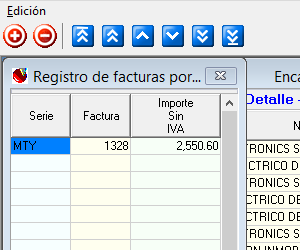
| • | En la columna “Serie” capturamos el número de serie de la factura. |
| • | En la columna “Factura” capturamos el folio de la factura. |
| • | En la columna “Importe” capturamos el importe a aplicar a esta factura antes de IVA, debe ser menor o igual al saldo de la factura. |
Hasta aquí se termina de capturar el encabezado de la factura, lo siguiente es capturar las partidas.
Paso 2:
Detalle de la nota de crédito.
Con Alt+A nos vamos al detalle de la nota de crédito.
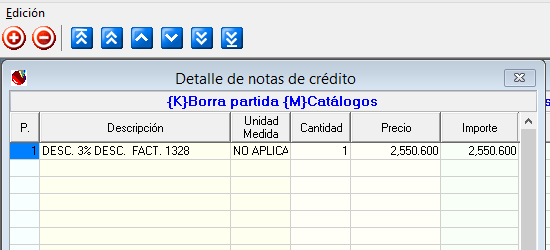
El primer paso para capturar las partidas o detalle de la nota de crédito es agregar un renglón, como siempre con el comando Ctrl+A o dando clic en el botón de la barra de herramientas.
El número de partida se llena automáticamente y con un consecutivo.
En la columna “Descripción” se capturan los conceptos de la nota de crédito. Un concepto puede abarcar más de una línea, para ese propósito basta con agregar otro renglón y capturar el resto del concepto. Ejemplo: Descuento por pronto pago en factura XXX.
En la columna “Unidad Medida” se captura la unidad de medida del concepto. Puede ser “SERVICIOS”, “N/A”, "NO APLICA", “PZS”, etc.
En la columna “Cantidad” se captura la cantidad de unidades para este concepto. Donde la cantidad sea mayor a 0.0 el sistema lo usa para diferenciar o armar los distintos conceptos de la factura electrónica (XML) como lo especifica el anexo 20.
En la columna “Precio” se captura el precio unitario antes de IVA.
La columna “Importe” es de sólo lectura y se calcula automáticamente, corresponde a multiplicar la Cantidad por el Precio unitario.
Paso 3:
Impresión de la nota de crédito.
Una vez llena la información completa de la nota de crédito hay que mandarla imprimir, para eso basta con colocar la celda activa de la tabla sobre la nota de crédito a imprimir, debe tener como folio “X ####”, ya que una nota de crédito impresa con anterioridad no puede volverse a imprimir.
Con el comando Alt+I se manda a imprimir la nota de crédito, se generan dos archivos el XML y PDF, el archivo PDF se muestra en pantalla para mandarlo a la impresora.
Cancelación de la nota de crédito.
Si hay que cancelar una nota de crédito el procedimiento es buscar la nota de crédito en el sistema y dar el comando Alt+K.