Facturar

Contents
Procedimiento para la captura de facturas.
Paso 1:
Captura de facturas.
Encabezado de factura.
Para la captura de facturas hay que seleccionar el menú <Facturación> y aquí dar clic en la opción <Facturar>, se desplegará la ventana “Encabezado de factura”.

Para agregar una factura nueva se usa el comando Ctrl+A o dar clic en el botón  de la barra de herramientas, y automáticamente se llena el folio de la factura (el folio que se asigna es un folio preliminar que al momento de mandar imprimir la factura se cambia por el folio real consecutivo), también se asigna la fecha de la factura, estos dos datos no se pueden cambiar. Las demás columnas se llenan como sigue:
La columna "Factura Electrónica" es para indicar si la factura a realizar es en formato electrónico (PDF y XML), o en papel. Se asigna automáticamente la letra "S", para indicar que la factura es electrónica, ya es la única permitida.
La primer columna a llenar es “Remisión”, aquí capturamos el número de la remisión. Al momento de capturar la remisión el sistema llena automáticamente las columnas de "Código Cliente", "Nombre", "Con IVA", "P D", "Cond. Pago", "Clave Vendedor", "Series". Estos datos se los trae de los capturados en la remisión.
La columna “Con IVA” es para indicar si la factura lleva IVA “S” o No “N”.
La columna "P D" es para indicar si la factura está en Pesos o Dólares, por omisión se le asigna “P”esos.
La “Método Pago” es para indicar con que método de pago se realizará el pago de la factura (1 = NO IDENTIFICADO, 2 = CHEQUE, 3 = TRANSFERENCIA ELECTRÓNICA, 4 = DEPÓSITO EN CUENTA, 5 = TARJETA DE CRÉDITO, 6 = TARJETA DE DÉBITO Y 7 = EFECTIVO). Si el método de pago seleccionado es diferente de 1 y 7 en la columna “Número Cuenta Pago” hay que capturar al menos los últimos cuatro dígitos de la cuenta.
Hasta aquí se termina de capturar el encabezado de la factura, lo siguiente es capturar las partidas.
Paso 2:
Detalle de factura.
Para abrir la ventana del detalle de la factura se hace con el comando Alt+A.
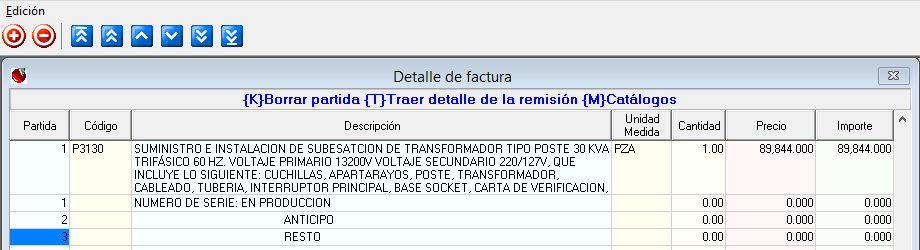
Para capturar las partidas o detalle de la factura damos el comando Alt+T para traernos todas las partidas de la remisión.
Paso 3:
Impresión de la factura.
Una vez llena la información completa de la factura hay que mandarla imprimir, para eso basta con colocar la celda activa de la tabla sobre la factura a imprimir, debe tener como folio “X ####”, ya que una factura impresa con anterioridad no puede volverse a imprimir.
Con el comando Alt+I se manda a imprimir la factura, se generan dos archivos el XML y PDF, el archivo PDF se muestra en pantalla para mandarlo a la impresora. El sistema automáticamente manda un correo electrónico con los archivos XML y PDF a la dirección de correo configurada en los parámetros del sistema para que desde aquí se reenvíe al cliente correspondiente una vez que se haya autorizado.
Al mandar la factura al cliente este nos dará la fecha de contra recibo la cual hay que capturar en el sistema dentro de la columna “Fecha Revisión”.
Cancelación de la factura.
Si hay que cancelar una factura el procedimiento es buscar la factura en el sistema y dar el comando Alt+K.